
Como activar el iPhone sin dar de alta una línea con AT&T
Hoy me encontré con un nuevo problema.
 Un amigo me pidió que desbloqueara un Iphone 2G traído directamente de USA.
Por ser nuevo trae una version de S.O muy vieja, anterior a la 2.
Realmente como tenía para hacerle el Jailbreak a una versión anterior a la 2.
Al entrar al Itune me pedía activar mi linea AT&T y no podía actualizar de versión.
Me puse a investigar y realmente el problema es mas fácil de lo que imaginé ya que simplemente conectamos el celular, entramos en modo DFU
http://bbiphone.blogspot.com/2009/04/modo-dfu-en-tu-iphone.html
Inmediatamente el Itune nos colocará la opción de RESTAURAR, Presione Shift y luego RESTAURAR buscamos la versión de S.O que ya tenemos en nuestra computadora y LISTO.
Nuestro celular sera acualizado a la versión 2 o superior para hacer inmediatamente el jailbreak.
Espero que les sirva.
Las Mejores Series en formato para tu Iphone

Pero las personas de SERIES MOVILES de verdad lo lograron.
Tienen las mejores series de televisión, con subtítulos en español y en formato listo para nuestro IPHONE. Lo mejor es que son actualizadas todas las semanas.
Adoro poder viajar y poder ir viendo los capítulos de mis series favoritas.
Por eso los felicito.
Aquí una Lista de sus Series (Las que he bajado están cargadas en rapisdhare)
13 Miedos
24
5ive Days to Midnight
90210
30 Rock
Alf
Alias
American Dad
Angels in America
Arrested Development
Band Of Brothers
Battlestar Galactica
Big Love
Big Shots
Bones
Burn Notice
Californication
Capadocia
Chica busca Chica
Children of Dune
Chuck
CSI - Las Vegas
CSI - Miami
Dead Set
Desperate Housewives
Dexter
Dr. House
Eleventh Hour
Entourage
Epitafios
Extras
Fallen
Family Guy
Friends
Fringe
Futurama
Generation Kill
Ghost Whisperer
Gossip Girl
Greek
Grey's Anatomy
Heroes
How I met your mother
Human Trafficking
It's Always Sunny in Philadelphia
Jekill
Jericho
Joey
Knight Rider 2008
Kyle XY
Lex
Life
Lipstick Jungle
Los Años Maravillosos
Los Simpsons
Lost
Mad Men
Malcolm in the Middle
Masters Of Horror
Metalocalypse
My name is Earl
Nightmares & Dreamscapes
Nip / Tuck
One Tree Hill
Peter Capusotto y sus Videos
Prison Break
Private Practice
Privileged
Pushing Daisies
Robot Chicken
Rome
Samantha Who?
Scrubs
Sex and the City
S.O.S.: Sexo y otros secretos
Silent Hill No Escape
Six Feet Under
Sleeper Cell
Smallville
South Park
Supernatural
Survivors
Star Wars: The Clone Wars
Taken
Terminator: The Sarah Connor Chronicles
That '70s Show
The Big Bang Theory
The Cleaner
The Company
The Corner
The DL Chronicles
The IT Crowd
The L Word
The Lost Room
The Mentalist
The Office
The Office UK
The O.C.
The Shining
The Sopranos
The Tudors
The Wire
The X-Files
Titus
True Blood
Two and a Half Men
Ugly Betty
Weeds
XIII: The Conspiracy
http://seriesmoviles.blogspot.com/
Error al Desbloquear Blackberry IMEI

Amigos
Hoy por fin me atreví a incursionar en el mundo del desbloqueo del Blackberry.
Realmente me pareció el proceso mucho mas complicado que en mi Iphone, pero aunque me llevo unas 3 horas entre leer y buscar en Internet logre el DESBLOQUEO.
Durante el proceso el Blackberry se quedo bloqueado con la pantalla con una X y un 1 como muestra la imagen y realmente con mi poca experiencia me asuste bastante.
Gracias a el Internet pude resolver el problema y lo quiero compartir con ustedes para que no sufran el susto que yo sufrí.
Así que aquí se los dejo.
Cuando el Blackberry cae en esta pantalla lo que muestra es un error en la carga del IMEI.
Por lo tanto primero debemos solventar este problema con el programa RADIOLAB
Aquí les dejo el Link para que lo bajen.
http://rapidshare.com/files/224932585/radiolab.rar
Al abrir este Programa

Podemos cambiar el IMEI al que queramos.
Por favor vean este video donde se ve claramente como cambiar el IMEI para salir de este error.
VIDEO
http://rapidshare.com/files/224934561/reparar_IMEI.rar
Luego de realizar este procedimiento el Celular debe decir en la pantalla
No application linked
(factory OS)
Ahora debemos realizar otro procedimiento.
Entremos a
Errores comunes en el Iphone
1. Error 1603 al restaurar el iPhone en iTunes
Problema
Al intentar restaurar el iPhone en iTunes, puede que vea el siguiente mensaje de error:No se pudo restaurar el iPhone. Se ha producido un error desconocido. Error 1603
Productos afectados
- iPhone
- iTunes 7.3 o posterior
Solución
A continuación le ofrecemos unos pasos que pueden ayudarle a resolver el problemaReiniciar el ordenador
Puede que con tan solo reiniciar su Mac o PC Windows pueda restaurar correctamente su iPhone.Probar con un puerto USB diferente
Conecte el iPhone a un puerto USB diferente del Mac o el PC Windows. Es preferible utilizar los puertos USB 2.0 integrados en el ordenador. Tras esto, intente restaurar el iPhone en iTunes.Reiniciar el servicio Dispositivo móvil de Apple (sólo Windows)
Al reiniciar el servicio Dispositivo móvil de Apple en Windows XP o Windows Vista, es posible que pueda restaurar correctamente su iPhone. Consulte los pasos a continuación en función de su versión de Windows.- Windows XP
- Cierre iTunes y desconecte el iPhone.
- Seleccione Inicio > Panel de control.
- Una vez en el Panel de control, abra Herramientas administrativas.
- Abra Servicios.
- Seleccione Dispositivo móvil Apple y haga clic en Detener el servicio como se muestra a continuación:

- Cuando se haya detenido el servicio, haga clic en Iniciar el servicio.
- Cuando se haya vuelto a iniciar el servicio Dispositivo móvil de Apple, abra iTunes y conecte el iPhone.
- Seleccione iPhone en la lista Fuente, haga clic en la pestaña Resumen y haga clic en Restaurar.
- Windows Vista
- Cierre iTunes y desconecte el iPhone.
- Haga clic en el botón Inicio de Windows

- En el campo Iniciar búsqueda escriba "Servicios".
- En la sección Programas de los resultados de la búsqueda, haga clic en "Servicios".
- Seleccione Dispositivo móvil Apple y haga clic en Detener el servicio como se muestra a continuación:

- Cuando se haya detenido el servicio, haga clic en Iniciar el servicio.
- Cuando se haya vuelto a iniciar el servicio Dispositivo móvil de Apple, abra iTunes y conecte el iPhone.
- Seleccione iPhone en la lista Fuente, haga clic en la pestaña Resumen y haga clic en Restaurar.
2. Actualizar y restaurar los mensajes de error en el iPhone y el iPod touch
Síntomas
Al intentar restaurar o actualizar tu iPhone o iPod touch con iTunes, puede que veas un mensaje de error en iTunes que detiene el proceso de restauración o de actualización. Además en el iPhone o iPod touch debes ver la pantalla "Conectarse a iTunes":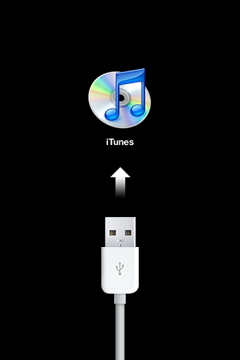
El mensaje de error que aparece en iTunes puede incluir también uno de los siguientes números (aunque sin limitarse a ellos): 2, 4, 5, 6, 9, 13, 19, -18, -48, -50, 1002, 1011, 1601, 1602, 1603, 1604, 1608, 1609, 1611, 1612, 2003, 2004, -9808
Productos afectados
iPhone, iTunes 7 para Mac, iTunes 7 para Windows, iPod touch, iPhone 3G, iTunes 8 for Windows, iTunes 8 for Mac, iPod touch (2nd generation)Resolución
Muchos de los errores de restauración se pueden solucionar siguiendo los pasos de solución de problemas incluidos en este documento.Actualiza a la última versión de iTunes
Para comprobar si dispone de la versión más reciente de iTunes, abra iTunes y:
- Windows: seleccione Ayuda > Buscar actualizaciones
- Mac: seleccione iTunes > Buscar actualizaciones
Reinicia el ordenador
Sólo con reiniciar el ordenador se pueden solucionar determinados problemas que podrían impedir la restauración del iPhone o iPod touch. Después de reiniciar el ordenador, intente restaurar de nuevo el dispositivo en iTunes.Solución de problemas de USB
Si el problema continúa:
Consulta "Solución de problemas con las conexiones USB" para obtener sugerencias adicionales relacionadas con las conexiones USB, y sigue los pasos indicados para restaurar de nuevo el dispositivo.Si el problema persiste y utilizas un Mac, intenta restablecer la conexión USB siguiendo los pasos descritos en este documento y, a continuación, intenta restaurar de nuevo el dispositivo.
Restaura el dispositivo en un ordenador diferente
Si después de haber seguido los pasos anteriores aún no se ha solucionado el problema, intenta restaurar el dispositivo en un ordenador diferente. Asegúrate de que el ordenador en el que realizas la restauración disponga de puertos USB 2.0, de la versión más reciente de iTunes y de que el dispositivo se haya conectado directamente al ordenador.Si no dispones de otro ordenador, sigue los pasos avanzados descritos a continuación.
Pasos avanzados
Asegúrese de que dispone de acceso de administrador.
Para realizar algunos de los pasos de este artículo, debe iniciar una sesión como administrador en el ordenador. Si necesitas consultar los pasos para la restauración, haz clic aquí. Si no estás seguro de si dispones de acceso de administrador, ponte en contacto con el propietario del ordenador o el administrador del sistema.
Detén el entorno clásico
Si usas un Mac con un procesador PowerPC, detén el entorno clásico si está en uso.Detener el entorno clásico:
Restaura el dispositivo mediante una nueva cuenta de usuario
Crea una nueva cuenta de usuario en el ordenador e intenta realizar la restauración con una sesión iniciada como ese nuevo usuario. iTunes descargará una nueva versión del archivo de restauración de software. Una vez creado el nuevo usuario, inicie una sesión en esa cuenta, abra iTunes e intente restaurar el dispositivo para comprobar si el problema persiste con este nuevo usuario.Sigue estos pasos si tienes dudas sobre cómo crear un usuario nuevo.
Si el problema se resuelve con un usuario nuevo:
Elimina y reinstala iTunes y Apple Mobile Device SupportElimina por completo iTunes y Apple Mobile Device Support y después vuelve a instalar la última versión de iTunes. Haz clic en el enlace adecuado que aparece a continuación para obtener instrucciones sobre cómo realizar esta tarea en el sistema operativo.
Después de eliminar y de volver a instalar la última versión de iTunes, intenta volver a restaurar el iPhone o el iPod touch.
Actualiza o reinstala los controladores USB de Windows
Si ejecutas Microsoft Windows XP y el problema se ha solucionado en otro ordenador, pero sigues teniendo dificultades en el ordenador original, es recomendable que actualices o reinstales los controladores USB de Windows e intentes restaurar de nuevo el iPhone o iPod touch.
Contacta con Apple
Si has realizado todos los pasos que se exponen en este artículo y aun así permanece el error en la restauración, ponte en contacto con Apple o con el operador de la conexión inalámbrica, el que te proporcione el soporte técnico para el iPhone.Para encontrar información de contacto de Apple en tu país, haz clic aquí. Si utilizas un iPhone 3G, puedes encontrar tu operador de inalámbrico aquí. Vivas donde vivas, puedes encontrar tus opciones de mantenimiento de iPhone aquí. Si tienes alguna pregunta acerca de cómo realizar el mantenimiento de tu iPhone, es posible que tu respuesta esté en las Preguntas más frecuentes.
Si tienes cerca una tienda de distribución de Apple, dirígete a ella y, a continuación, realiza una reserva en línea a través de Apple Store. Recomendamos encarecidamente hacer reservas.
3. iPhone e iPod touch: qué hacer cuando las aplicaciones se cierran de forma inesperada mientras se usan
Síntomas
Las aplicaciones del iPhone o del iPod touch pueden cerrarse de forma inesperada si el dispositivo se está quedando sin memoria para aplicaciones. Esto no quiere decir que haya demasiados datos almacenados en el dispositivo, sino que se están ejecutando demasiadas tareas con elevados requisitos de memoria.Algunos ejemplos de este problema:
- Si tienes abiertas demasiadas páginas web con Safari en tu iPhone o iPod touch, Safari podría cerrarse y el dispositivo volvería a mostrar la pantalla de inicio (en la que aparecen todos los iconos de las aplicaciones).
- Mientras escuchas música o podcasts, ves vídeos, etc., la reproducción podría detenerse y el dispositivo volvería a mostrar la pantalla de inicio.
- Si utilizas Safari o Mapas mientras escuchas música o podcasts, la reproducción de audio podría interrumpirse.
Productos afectados
iPhone, iPod touchResolución
Los siguientes consejos pueden ser de ayuda si te encuentras con este problema y pueden evitar este comportamiento en el futuro.- Apaga y vuelve a encender el iPhone o iPod touch y abre de nuevo la aplicación que estabas utilizando. Para apagar y encender el iPhone o el iPod touch, mantén pulsado el botón Reposo/Activación situado en la parte superior del dispositivo durante unos segundos hasta que aparezca un deslizador rojo y, después, deslízalo. A continuación, mantén pulsado el botón Reposo/Activación hasta que aparezca el logotipo de Apple.
- Con Safari, intenta reducir el número de páginas o ventanas del navegador abiertas en el dispositivo cerrando aquéllas que no estés usando.
- Evita abrir o navegar por sitios web con imágenes de gran tamaño que Safari tenga que descargar o procesar.
- Cuando no lo necesites, desactiva Estado del tráfico en Mapas (pulsa Mapas, luego el icono en forma de ojo (esquina inferior izquierda) y, por último, Ocultar tráfico).
- Utiliza iTunes para actualizar el software del iPhone o del iPod touch a la versión más reciente.
Información adicional
Este síntoma no constituye un problema con el hardware del iPhone o del iPod touch, por lo que no se solucionará cambiando o reparando el dispositivo.4. Solución de problemas con aplicaciones
Síntomas
Sigues estos pasos en el iPhone o el iPod touch para resolver problemas con aplicaciones.Productos afectados
iPhone, iTunes Store, iPod touch, iPhone 3G, iPod touch (2nd generation)Resolución
Comprueba si el problema persiste después de cada paso:Retirar autorización y volver a autorizar tu ordenador
Retirar autorización de tu ordenador y volver a autorizar tu ordenador. Una vez que tu ordenador esté autorizado, intenta sincronizar de nuevo con tu dispositivo la aplicación que has comprado. Para obtener más información sobre las autorizaciones en iTunes, haz clic aquí.
Instalar la versión más reciente de iTunes
Asegúrate de estar utilizando iTunes 8 o posterior. Para obtener la última versión de iTunes, haz clic aquí.
Asegúrate también de que estás conectado a la cuenta de iTunes que utilizaste para comprar la aplicación. Puedes comprobarlo desplazándote hasta la parte inferior de la página después de acceder a la tienda App Store o a la iTunes Wi-Fi Music Store desde tu iPhone o iPod touch. Si estás conectado, desplázate hasta la parte inferior y verás tu nombre de cuenta encima de los Términos y condiciones de la tienda iTunes Store. Si no estás conectado, aparecerá "Ninguna cuenta".
Para conectarte a la tienda iTunes Store con tu dispositivo utilizando tu ordenador
- Conectar el iPhone o el iPod touch a tu ordenador.
- Entra y conéctate a la tienda iTunes Store desde tu ordenador.
- Sincroniza el iPhone o iPod touch.
Para conectarte a la iTunes Store directamente desde tu iPhone o iPod touch
- Accede a la tienda App Store o a la iTunes Wi-Fi Music Store desde tu dispositivo.
- Puedes adquirir una aplicación o una canción gratuita.
- Introduce tu nombre de cuenta y tu contraseña cuando se te solicite.
Sigue los pasos del Asistente de solución de problemas de iPhone o el Asistente de solución de problemas de iPod touch para resolver los problemas más frecuentes.
Reinstalar la aplicación
Eliminar la aplicación de tu iPhone o iPod touch y de tu biblioteca de iTunes.Para eliminar una aplicación de la tienda App Store de tu dispositivo:
- Mantén pulsado cualquier icono de aplicación en la pantalla de inicio, hasta que los iconos empiecen a moverse lateralmente.
- Pulsa la “x” situada en la esquina de la aplicación que quieres eliminar.
- Pulsa Eliminar para suprimir la aplicación con todos sus datos del iPhone o iPod touch.
- Pulsa el botón de inicio para guardar la configuración.
- Haz clic sobre Aplicaciones, en la parte izquierda de la ventana de iTunes.
- Localiza la aplicación y haz clic con el botón derecho del ratón, o bien haz clic con la tecla Control pulsada, y selecciona Eliminar en el menú contextual.
- Cuando se te pregunte si deseas eliminar la aplicación seleccionada de tu biblioteca de iTunes, selecciona "Eliminar".
- Cuando se te pregunte si deseas colocar la aplicación seleccionada en la Papelera, Selecciona "Colocar en la Papelera".
- Comprueba que te has conectado a la misma cuenta que usaste para la compra original.
- Localiza la aplicación y haz clic en el botón "Comprar aplicación", o pulsa el precio en el dispositivo.
- Verás un cuadro de diálogo similar a uno de los dos que aparecen a continuación. Haz clic en Aceptar para continuar con la descarga.
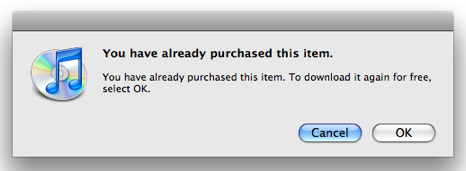
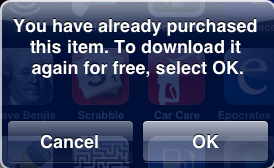
Nota: si se te vuelve a facturar por la descarga, sigue los pasos siguientes para informar del problema.
Consejo: si no tienes acceso a tu ordenador, intenta descargar otra aplicación (una gratuita, por ejemplo) a tu dispositivo.
Lee más sobre cómo sincronizar aplicaciones compradas en la tienda App Store en este artículo.
Informa del problema
Si ninguno de los pasos anteriores da resultado, puedes informar sobre el problema desde iTunes o desde la tienda App Store en tu iPhone o iPod touch.Para informar sobre el problema desde tu iPhone o iPod touch:
- Pulsa Revisar en la página de información de la aplicación para abrir la sección Revisiones.
- Pulsa en el botón de redacción, en la esquina superior derecha, para cargar las opciones de redacción.
- Pulsa "Informar de un problema" para cargar la pantalla del mismo nombre.
- Selecciona el síntoma apropiado.
- Pulsa el recuadro "Comentarios" para añadir tus comentarios tras elegir el problema.
- Pulsa el botón Informar de la esquina superior derecha para presentar el problema.
- Aparece una pantalla de confirmación. Pulsa Cancelar para anular el informe y volver a la pantalla Revisiones, o bien Aceptar para presentar el informe al desarrollador de la aplicación.
5. Posibles soluciones a los errores durante la restauración del iPhone

Aunque a ciencia cierta no se sabe que es lo que causa el problema, todo apunta a algún bug de Leopard o iTunes. Personalmente en una ocasión me encontré con este error y al final pude solventarlo eliminando iTunes con la aplicación Appcleaner y después volviéndolo a instalar desde cero. Sin embargo, antes de tomar una decisión tan drástica podemos probar otras soluciones que en algunos casos pueden resolver el problema.
SOLUCION 1
Si al finalizar la restauración desde iTunes te da cualquier tipo de error, lo primero que se aconseja es tener actualizado iTunes a la ultima versión, una vez actualizado reinicia el ordenador. En algunas ocasiones el cambiar de cable o de puerto USB, asi como utilizar un concentrador de puertos USB también puede ser una solución efectiva. +info
SOLUCION 2
Si al finalizar la restauración desde iTunes te da error 1600, en vez de utilizar el modo DFU prueba a realizar de nuevo la restauración en modo Recovery (Modo recuperación). +info
SOLUCION 3
Si tras realizar la restauración en modo recovery sigue dando algún tipo de error, es probable que el culpable sea la versión 10.5.6 de Mac Os X. Comprobamos que versión tenemos, y si es la 10.5.6 seguimos este manual.
SOLUCION 4
Si persiste el error elimina iTunes con Appcleaner. Después vacía la papelera y reinicia el ordenador. + info
Ya solo nos queda volver a instalar iTunes desde la web oficial:
http://www.apple.com/es/itunes/download/
SOLUCION 5
Si todo lo anterior no ha servido de nada, prueba a realizar el proceso con Quickpwn en vez de utilizar Pwnage Tool.
SOLUCION 6
Si las soluciones anteriores no han servido, prueba a realizar el proceso en otro ordenador. De esta forma podrás descartar un posible problema en el iPhone.
Información recopilada por iBrico
Asistente de solución de problemas de iPhone
http://www.apple.com/es/support/iphone/troubleshooting/phone/#
Modo DFU en tu Iphone
Para entrar en modo DFU Sigue las Instruciones
Paso Uno
Abra iTunes y el iPhone/iPod touch, conéctelo a su Mac o PC.
Paso Dos
apague el iPhone/iPod touch, ahora Presione y mantenga presionado el botón de Home y el Sleep/Wake al mismo tiempo.

Después de exactamente 10 segundos dejamos de presionar el Sleep/Wake pero continuamos presionando el botón de home hasta que aparezca en iTunes un mensaje diciendo que ha detectado un iPhone en el modo de recuperación.


Regresar a OS 2.2.1 desde el 3.0 beta 2 Downgrade
Conecta el iPhone a tu PC y espera que lo detecte, recuerda colocarlo en modo DFU si el pc no logra verlo.
Presiona Shift restaurar y seleccionar el firmware 2.2.1
Aveces suele dar algún error, simplemente ignoralos ya que es común y no significan que este saliendo mal el proceso.
Instalar la version 3.0 beta 2 y hacerle el jailbreak a tu Iphone.
OJO RECUERDE QUE INSTALAR UNA VERSION
BETA QUEDA BAJO SU RESPONSABILIDAD.
 COLOCARE COMO REGRESAR A LA VERSION ANTERIOR EN OTRA ENTRADA DE MI BLOG EN CASO DE ERRORES
En este Tutorial les mostrare como instalar la version 3.0 beta 2 y hacerle el jailbreak
Paso Uno- Actualice su iPhone al la version OS 3.0 Beta 1, No podra actualizar a la 3.0 beta 2 si no posee esta version instalada.
Puedes bajarla desde estos links la version 3.0 beta 1.
Download Links;
- iPhone 3.0 beta para iPhone 2G (Rapidshare)
http://tinyurl.com/sizlopedia-iphone2g-part1
http://tinyurl.com/sizlopedia-iphone2g-part2
http://tinyurl.com/sizlopedia-iphone2g-part3
- iPhone 3.0 beta para iPhone 3G (Rapidshare)
http://tinyurl.com/sizlopedia-iphone3g-part1
http://tinyurl.com/sizlopedia-iphone3g-part2
http://tinyurl.com/sizlopedia-iphone3g-part3
Para actualizar; abre el Itune, conecta tu iphone, presiona shift y dale click a Restore. Ahora navega en tu computadora y busca el archivo .ipsw (ejemplo. 'C:\\Pwnage\iPhone OS 3.0 Beta 1\iPhone1,2_3.0_7A238j_Restore.ipsw') Instalalo. OJO DEBES TENER EL INTERNET DESCONECTADO PARA HACER ESTO
Paso Dos- Actualiza tu iPhone a la version OS 3.0 Beta 2.
Download Links;
iPhone 2G: http://rapidshare.com/files/215949752/ipho...a259g.part1.rar
http://rapidshare.com/files/215949754/ipho...a259g.part2.rar
http://rapidshare.com/files/215950251/ipho...a259g.part3.rar
iPhone 3G: http://rapidshare.com/files/215945876/ipho...a259g.part1.rar
http://rapidshare.com/files/215945879/ipho...a259g.part2.rar
http://rapidshare.com/files/215946604/ipho...a259g.part3.rar
Para actualizar; abre el Itune, conecta tu iphone, presiona shift y dale click a Restore. Ahora navega en tu computadora y busca el archivo .ipsw (ejemplo. 'C:\\Pwnage\iPhone OS 3.0 Beta 2\iPhone1,2_3.0_7A238j_Restore.ipsw') Instalalo. OJO DEBES TENER EL INTERNET DESCONECTADO PARA HACER ESTO
Paso Tres- Has el Jailbreak con el QuickPwn, bajate el QuickPwn for 3.0 Beta 2. aqui . Instalalo.
Abre el programa, presiona next. Busca en tu computadora el archivo ipsw de la version 3.0 beta 2 (ejemplo. 'C:\\Pwnage\iPhone OS 3.0 Beta 1\iPhone1,2_3.0_7A238j_Restore.ipsw'), espera a que salga la abrobacion verde. Presiona Next. Antes de presionar Next recuerda poner tu iPhone en DFU mode. Des seleccione 'Activar'. Siga las instrucciones para entrar en modo de DFU. Hacer el proceso de Pwnage. Una vez hecho esto le dirá que el dispositivo está reiniciando.
Paso Cuatro- realice Restore a su iPhone de un Backup previo.
Felicitacione ahora tiene un Iphone Desbloqueado con la version de firmware 3.0.
Aplicaciones Crackeadas para Iphone


Aquí les dejo 34 aplicaciones que he seleccionado en formato
ipa.
Estan en un archivo .zip en rapidshare.
Cualquier problema que tengan por favor me escriben.
Si necesitan alguna aplicación con gusto les ayudare.
password: bbiphone
http://rapidshare.com/files/220624022/bbiphoneaplicacionesiphone1.zip
Iphone 3G vs BB Storm
No quiero crear polémica, y se que existen muchos seguidores de ambos celulares.
Por ello prefiero no inclinarme a ninguno de los dos, ya que según mi criterio ambos tienen sus pro y sus contras.
Para ser mas objetivos escribiré algunos puntos de comparación que considero importantes y luego serán ustedes los que opinen y me digan que puntos fuertes o débiles les ven a ambos equipos.
iPhone 3G: 2 megapíxeles
Memoria removible (GANA IPHONE)
BlackBerry Storm: SI
iPhone 3G: NO
PD: La memoria del BB es removible, pero no permite instalar programas en la memoria removible solo almacenar información. Asi de que sirve. ? en el iphone 3g tenemos un minimo de 8G incluidos en el precio que pueden ser utilizados para musica, aplicaciones o lo que deseemos.
Batería removible (GANA STORM)
BlackBerry Storm: SI
iPhone 3G: NO
Navegador HTML (GANA IPHONE)
BlackBerry Storm: SI
iPhone 3G: SI (El Navegador del Iphone es superior por experiancia, definitivamente es ma rápido, puedes visualizar mejor y mas páginas que con el blackberry. Lo testifico)
Mensaje multimedia MMS (GANA STORM)
BlackBerry Storm: SI
iPhone 3G: NO
Navegación con WiFi (GANA IPHONE)
WiFi en BlackBerry Storm: NO
WiFi de iPhone 3G: SI
Yo personalmente utilizo demasiado el wifi, pero nunca la camara, jamaz envio un mms, pero navego todo el tiempo por lo tanto para mi tiene mas valor los puntos del IPHONE.
En una encuesta realizada en USA solamente el 33% de los clientes está satisfecho BB Storm y iPhone obtuvo un increible (77%). Por otro lado en la misma encuesta el 14% de los consumidores están desilusionados del BB, y sólo el 5% de los usuarios del iPhone lo estan.
Por favor pueden darme sus opiniones.
Bienvenidos a Mi Blog Blackberry Iphone
Hace tiempo quería escribir un blog sobre un tema que me apasione y que domine.
Se preguntaran por que lo hice da ambos teléfonos BLACKBERRY y IPHONE.
Bueno realmente tengo un Iphone y mi esposo un Blackberry, y he aprendido a reconocer los pro y los contra de cada uno.
En este Blog quiero ofrecer noticias de ambos celulares, así como programas y trucos que nos sirvan a todos.
Espero poder ayudarlos, me considero una conocedora, mas no una experta en la materia, así que cualquier error estoy abierta a sus criticas y si tienen alguna pregunta me encargaré de investigar para resolverla.
Muchas gracias por estar en mi blog.
Iphone Girl